Menu bar

Showing posts with label Windows. Show all posts

Saturday, 20 August 2016

Cara Memperbaiki OneDrive Di Windows 8.1

Data kamu , apakah kita sedang berbicara tentang info pribadi kamu account, program, jadwal atau bisnis sehari-hari, harus sangat penting bagi kamu. Karena kamu tidak ingin kehilangan informasi pribadi kamu, kamu mungkin menggunakan layanan onedrive yang besar seperti menyinkronkan data secara otomatis langsung dari Windows 8, atau Windows 8.1 di Komputer kamu. Tapi sayangnya pada Windows 8.1 onedrive tidak disinkronkan ini menjadi masalah umum dan harus dilaporkan. Berikut saya akan menjelaskan sedikit tentang OneDrive.

SkyDrive atau yang sekarang di sebut OneDrive adalah layanan Penyimpanan data online serupa dengan Dropbox dan Google Drive yang memungkinkan penggunanya mengunggah dan mensinkronkan berkas ke suatu penyimpanan online dan kemudian mengaksesnya melalui peramban Web atau perangkat tertentu. Layanan ini dibuat oleh Microsoft dan merupakan bagian dari layanan Windows Live dan memungkinkan pengguna menyimpan berkas-berkasnya secara pribadi, membagikannya dengan orang-orang dalam kontak, atau menjadikan berkas-berkas bersifat umum. Berkas-berkas yang dibagikan untuk umum tidak memerlukan akun Microsoft untuk mengaksesnya.

Setelah gugatan dari televisi penyiar Inggris BSkyB atas penggunaan kata "Sky", Microsoft setuju pada Juli 2013 untuk mengubah nama layanan SkyDrive. Microsoft mengumumkan pada 27 Januari 2014 bahwa SkyDrive akan diganti namanya menjadi OneDrive.

Microsoft menghadirkan OneDrive yang dirilis hampir bersamaan saat Google memperkenalkan GDrive. Meniru fitur seperti Dropbox, yaitu Desktop Sync Clients, OneDrive juga menghadirkan fitur editor via web untuk file-file dokumen (Word, Excel, PowerPoint dan OneNote).

Microsoft OneDrive tidak hanya dikembangkan di dalam platform Windows dan Windows Mobile saja tetapi juga mendukung platform OS X dan iOS. Kabar terbaru untuk pengembangan OneDrive, Microsoft sudah mengintegrasikan OneDrive ke dalam OS terbaru Windows yaitu Windows 8 dan Windows 8.1.

Oke selanjut nya saya akan memberikan cara memperbaiki OneDrive di windows 8.1 yang tidak bisa sync berikut caranya :
1. Pastikan Windows 8 / 8.1 Sudah melakukan windows update.
2. Reset OneDrive. Cara nya :
3. Pencet Tombol keyboard "Windows+R" di desktop.
4. Di kolom Run ketik "skydrive.exe /reset" enter.


5. Setelah Itu Restart komputer, setelah nyala kembali.
6. Masuk ke run lagi ketik "skydrive.exe".
7. Lalu OneDrive akan mensync komputer kamu.

Jika cara di atas gak ampuh juga coba cara di bawah ini
1. Buka Explorer.
2. Cari ikon OneDrive dan klik kanan di atasnya pilih Properties.
3. Dari jendela Properties utama pilih "Security" dan pilih "Advanced".
4. Sekarang, di bawah SYSTEM, Administrator, dan nama pengguna kamu sendiri, kamu harus memiliki "Full Control" izin.
5. Dari bawah Advanced Security Settings untuk OneDrive ubah seperti gambar di bawah.


6. Sekarang file tertentu mungkin menyebabkan beberapa kesalahan. Mencatat file-file ini karena Anda harus menghapusnya.
7. Hanya mentransfer file yang menyebabkan masalah di luar folder SkyDrive.
8. Kemudian, buka jendela command prompt dengan hak administrator klik kanan pada tombol Start dan pilih "Command Prompt (Admin).
9. Pada cmd window ketik "cd c:\windows\system32" dan kemudian ketik "SkyDrive /shutdown".
10. Tunggu beberapa menit kemudian jalankan aplikasi SkyDrive dari Start menu.
11. Restart, sekarang OneDrive akan bekerja tanpa jenis masalah.
Jadi, itulah bagaimana kamu dapat memperbaiki OneDrive Tidak Sinkron di Windows 8.1.

Saturday, 23 January 2016

Cara Install Windows XP

Sebenernya ane males banget bikin nih postingan tapi banyak sekolah tkj yang ujian praktek nya masih mempergunakan windows xp padahal windows xp udah ga zaman udah ga di support lagi sama microsoft tapi bagi pencinta Windows XP masalah ini tidak menggangu sama sekali dengan bermodalkan anti virus mereka ga takut ada nya hacker yang bisa merusak sistem komputer mereka, oke sekarang ane bakal kasih tau cara nya nginstall windows xp silahkan di simak

Langkah pertama, saat PC Booting masuk ke Boot Menu, biasanya menekan F8, F12 atau Esc tergantung (keterangannya bisa kamu lihat dibawah layar). Masukkan CD dari installasi Windows XP, dan pada Boot Menu pilih CD-ROM Drive.


Pencet ENTER buat lanjutin.


Pencet F8


Pencet Tombol "C" untuk membuat partisi, Tombol "D" untuk menghapus Partisi, Setelah membuat partisi pencet ENTER untuk install, lalu pilih Format the partition using the NTFS file system


Tunggu sampai Format Partisi selesai,dan juga proses install selesai nanti akan restart sendiri


Setelah Restart akan muncul seperti gambar di bawah ini tunggu sambil minum kopi biar ga ngantuk


Pada tengah-tengah proses akan ada notifikasi yang menyuruh kamu untuk dan mengisi identitas diri, masukkan nama dan perusahaan kamu bekerja (terserah bisa kamu isikan apapun). Lalu klik Next.


Kemudian isikan nama komputer, jika kamu ingin memberi password pada komputer, isikan field Administrator password dan Confirm password. Jika sudah klik Next.


Setelah itu isikan tanggal dan waktu, jika kamu ingin diatur secara otomatis, ubah Time Zone menjadi GMT+07:00 dan klik Next.


Lalu kamu akan di suruh untuk mengisikan produk lisensi Windows XP yang kamu beli setelah mengatur itu semua.

Tunggu sampai komputer melakukan restart untuk memasuki Windows XP.


Windows XP akan menyambut kamu dan menyuguhkan settingan yang perlu kamu atur, klik Next.


Pada tahap Pilih "Not right now". lalu klik Next.


Jika ada dialog "Will this computer connect to the internet directly, or through a network" itu artinya agan selalu terhubung ke internet atau engga klw terhubung pilih yang paling atas klw engga pilih yang paling bawah, saran ane kan ini windows baru di install ya pilih yang bawah aja

Setelah itu kamu disuruh untuk mendaftarkan komputer ke Microsoft, ini terjadi bila kamu selalu koneksi internet. Jika kamu tidak ingin register, klik opsi kedua dan klik Next. klw windows nya bajakin rata rata orang indo pasti milih No 2 gan.


Isikan Nama user komputer, bila pengguna komputer lebih dari satu isikan kolom dua, ketiga dan seterusnya sesuai dengan user yang kamu inginkan dan klik Next.


Selesai deh tinggal install driver sama aplikasi aje mudah kan klw ga ngerti baca ulang dari atas sampe bawah, ga ngerti juga baca lagi, masih ga ngerti juga mati aja udah sonoh, sekian postingan ane kali ini mohon maaf apabila ada salah kata thanks for visiting ;)

Cara Install Windows 7

Banyak orang awam yang belum mengetahui bagaimana cara install laptop komputer atau install ulang cara ini dapat kalian terapkan di komputer atau laptop kalian, dari pada ke tukang service mending bnerin sendiri aja mudah dan ga cukup sulit kok dan engga harus seorang IT untuk melakukan nya berikut video cara install ulang windows 7 HD 1080p :


Jangan lupa install Driver, Fungsi driver sendiri adalah untuk menyatukan perangkat komputer pada sistem operasi agar bisa di gunakan sebagaimana mestinya.
dan install software utility yang anda perlukan saja, anti virus wajib di install ya gan biar ga kena virus, sekian postingan ane kali ini mohon maaf apabila ada salah kata semoga bermanfaat, bila berkenan bisa klik iklan ya gan yg ada di video ini :)

Thursday, 7 January 2016

Fungsi Disk Cleanup Pada Windows

Fungsi dari Utility Disk Cleanup pada Windows adalah untuk membuang sisa pemrosesan windows yang sudah tak terpakai lagi. Terkadang pada saat booting, komputer kita memerlukan waktu yang cukup lama, hal ini bisa juga disebabkan oleh banyaknya cache yang tidak diperlukan lagi, dan itu semua masih tersimpan dalam perangkat komputer. Menurut saya, kegiatan ini cukup perlu untuk dilakukan agar performa komputer selalu maksimal.

Pada Sistem Operasi Windows, cara menjalankan aplikasi disk cleanup ini cukup mudah tidak harus seorang ahli IT Untuk melakukannya.

Berikut langkah-langkahnya :
  1. Untuk Windows 7 : Klik Start, lalu pilih  all program, accessories, system tools dan yang terakhir pilih disc cleanup.
  2. Untuk Windows 8 : Pencet tombol Keyboard Windows+S Secara bersamaan, lalu ketikan disk cleanup Pada hasil pencarian pilih "Free up disk space by deleting unnecessary files"
Akan muncul tampilan kotak dialog untuk memilih salah satu lokasi partisi hardisk. Dalam hal ini kita pilih drive C, sebab disini merupakan tempat tersimpannya semua program yang bisa mengakibatkan komputer menjadi lambat jika tidak mendapatkan perawatan. Kemudian tekan ok. Untuk memjalankan proses disk cleanup.

Tunggu hingga muncul kotak dialog yang berisi tentang "Download Program Files, Temporary Internet FilesRecycle Bin, Temporary File, Remote DesktoSetup File log, Backup File , Offline Files, Compress Old File."

Itu adalah Fungsi dan cara melakukan disk cleanup pada sistem operasi Windows. Perawatan yang rutin akan senantiasa menjaga performa komputer atau laptop akan selalu maksimal. Selamat mencoba ya!!!

Friday, 14 February 2014

Apa Itu Disk Defragmenter Pada Windows 7

Disk Defragmenter Pada Windows

     Pada Windows 7, Microsoft mendesign ulang penanganan proses dan antar muka grafis dari Disk Defragment pada Hard Disk Drive. Versi ini lebih memberikan Kontrol dan Fitur yang lebih banyak dari pada saat menggunakannya Tool ini pada Windows Sebelumnya. Beberapa fitur seperti penjadwalan proses Defrag dan Keleluasaan penggunaan ditambahkan pada Disk Defragment Windows 7.

1. Bagaimana Hard Disk Bekerja?
     Ketika Sytem Menyimpan Data pada Hardisk, Data tersebut disimpan pada Piringan Disk secara acak pada bagian yang paling dekat dengan Head Hard Disk. Hal ini akan Mempercepat proses penulisan karena Head tidak perlu lagi  mengurutkan penempatan Data yang tentunya akan mempercepat penulisan dan Penyimpanan.
Lain halnya dengan saat Membaca Disk, Head akan Membaca secara berurutan mulai dari track (posisi) awal sampai posisi akhir. Meskipun proses pembacaan terasa lebih cepat dari pada saat penulisan, pada dasarnya proses ini lebih membutuhkan lebih banyak waktu karena Head akan Membaca Disk secara berurutan mulai dari track awal.
Tetapi kenapa proses penulisan, yang tidak berurutan malah prosesnya lebih lambat dari pembacaan? Logikanya begini, coba anda ambil satu lembar koran kemudian baca koran tersebut. Berapa lama yang anda butuhkan untuk Membaca satu halaman? Sekarang coba bayangkan, kira-kira berapa lama waktu yang anda butuhkan untuk menulis satu halaman berita di koran? Lebih lama bukan!
Begitu juga dengan hard Disk pada komputer atau notebook, membutuhkan lebih banyak waktu saat menulis ke hard disk.

2. Apa Kegunaan Disk defragmenter?
     Disk defragmenter akan menata ulang struktur penempatan data pada hard Disk dan akan mengurutkannya sesuai dengan alphabetic mulai dari track awal sampai track akhir. Dengan begitu, proses pembacaan data melalui Head pada Disk akan lebih cepat dari sebelumnya karena Head tidak perlu lagi meloncat dari satu track ke track lain untuk Membaca data.
Kalau di logika kan seperti ini. Anda punya kertas bertumpuk di meja kerja, yang kondisinya berserakan dan tak berurutan yang diakibatkan kegiatan kerja anda sehari-hari. Proses Disk defragmenter akan menata ulang kertas-kertas tersebut dan mengurutkannya sesuai dengan nomor halaman, judul dan membuatnya tertata rapi di meja kerja anda.

3. Bagaimna Cara Menggunakan Disk Defragmenter.
     Ada dua cara untuk menemukan Disk Defragmenter di Windows 7. Pertama, klik meu Start -> All Programs -> Accessories -> System tools -> Disk Defragmenter.
Kedua, klik menu Start dan ketik Defragment pada form Search.
Pada Jendela Disk Defragmenter, anda akan melihat Partisi yang akan di Defragment, termasuk partisi hidden yang dibuat oleh Windows 7.


Jika ingin melihat apakak sebuah partisi memang perlu di defrag atau tidak dengan klik tombol Analyze Disk.


     Hasil dari analisa tersebut dapat digunakan sebagai acuan apakah sebuah partisi memang perlu di defrag atau tidak. Meskipun hasil analisa menunjukkan kalau sebuah partisi tidak memerlukan defragment, anda masih bisa melakukan defrag ke partisi tersebut. Pilih partisi mana yang ingin di defrag dan klik tombol Defragment Disk untuk memulai defrag partisi hard disk.
     Berbeda dengan defragment pada Windows XP, windows 7 mengizinkan anda untuk melakukan defragment pada beberapa partisi secara bersamaan tanpa harus menunggu proses defragment partisi yang lain selesai.

4. Bagaimana Menjadwalkan Disk Defragmenter.
     Seperti yang kami tulis sebelumnya, fitur baru pada defragment disk windows 7 memungkinkan anda untuk menjadwalkan kapan proses defragment disk dilakukan. Tidak perlu lagi defrag manual karena system akan melakukannya sesuai dengan jadwal yang anda masukkan.


Secara Default, System akan melakukan Defragment Hard Disk Setiap Minggu Sekali. Tetapi anda bisa Merubahnya Sesuai dengan keinginan anda atau sama sekali tidak menjadwalkan Defragment pada Hard Disk Drive.


Selain itu, System juga Mengizinkan anda memilih Partisi mana saja yang akan diikutkan oleh System pada saat Disk Defragment.


5. Kesimpulan!!
     Disk Defragment Hard Disk Drive memang perlu dilakukan untuk mempercepat kinerja keseluruhan sebuah System. Tidak perlu melaklukan secara manual karena anda bisa menjadwalkan pekerjaan ini pada Sistem Operasi Windows 7.

Wednesday, 12 February 2014

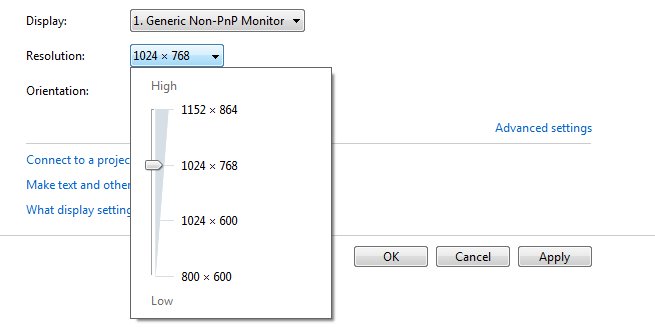
Cara Mengubah Resolusi NoteBook Dari 1024x600 Ke 1024x768

Cara ini Sudah dicoba di NoteBook Acer Aspire One, dan sudah di digunakan untuk Berbagai Program dan Game

Caranya :
  1. Buka Registry Editor (regedit.exe) Dengan Run
  2. HKEY_LOCAL_MACHINE / SYSTEM / Current Control Set / Control / Class / {4D36E968-E325-11CE-BFC1-08002BE10318} / 0000 (Buka DWORD : Display1_DownScalingSupported ganti value jadi 1)
  3. HKEY_LOCAL_MACHINE / SYSTEM / Current Control Set / Control / Class / {4D36E968-E325-11CE-BFC1-08002BE10318} / 0001 (Buka DWORD : Display1_DownScalingSupported Ganti Value Jadi 1 (Note : Jika DWORD Nya Tidak ada Buat DWORD Manual Dengan Nama itu dan Value Datanya Di Ganti Jadi 1)
  4. (Jika Ada, Jika Tidak Ada Tidak Tidak Perlu) HKEY_LOCAL_MACHINE / SYSTEM / Current Control Set / Control / Class / {4D36E968-E325-11CE-BFC1-08002BE10318} / 0002 (Buka DWORD : Display1_DownScalingSupported Ganti Value Jadi 1)
  5. Close dan Restart NoteBook Anda Maka di Screen Resolution Akan Ada
Note :
Jika Ada, Sebab Semua Jenis NoteBook Ada Yang Berbeda Kalau Gabisa Janga Di Paksain
Cara ini Tidak Berlaku Bagi Pengguna Windows XP